Showing posts with label Tutorial MS Word. Show all posts

Monday, June 12, 2017

Mengeditkan teks Ms Word


1. Inserting special characters and symbols : Untuk menambah simbol di dalam dokumen anda klik pada Insert >> Symbol. Pilih yang dikehendaki.

2. AutoCorrect options : Penggunaan Autocorrect : sebagai contoh taip perkataan "teh" akan bertukar menjadi "The". Untuk mengubah klik pada Office Button/File >> Word Options/Options >> Proofing >> Autocorrect options >> taip dalam ruangan Replace & with untuk sahkan tekan ADD. 

3. AutoFormat as you type : Penggunaan sebagai contoh tarikh ( 16 th = 16th) & icon : ) = J L K  ).

4. Animated text effects  : Untuk menggunakan format ini klik Home >> Font (penjuru) >> pilih Effect : Strikethrough. Untuk jarakkan teks pilih Advanced >> Spacing : Expended & by 3 pt.

5. Text wrapping options : Arahan Text Wrapping ini hanya aktif di dalam program MS Word sahaja. Arahan ini akan muncul apabila format di dalam ruangan Illustrations di pilih contoh Shapes, Picture @ SmartArt dll dipilih. Klik pada Format >> Text Wrapping/Wrap Text (2010) pilih pilihan yang dikehendaki.

6. Text orientation formatting options : Untuk menggunakan arahan ini ambil 1 Text Box klik Insert >> Text Box. Taipkan teks. Untuk ubah kedudukan klik Format >> Text Direction. Pilih ke kiri @ ke kanan mengikut pilihan kemudian ubah saiz kelebaran kekotak mengikut teks yang terdapat di dalam Text Box tersebut.

7. WordArt : CARA 1 : Untuk menambah tulisan bercorak di dalam MS Word klik Insert >> WordArt. Pilih style yang dikehendaki. Taipkan teks di dalam kekotak untuk menggerakkan teks klik pada Format >> Text Wrapping/Wrap Text (2010) >> In Front Of Text.

CARA 2 : Untuk menambah tulisan bercorak di dalam MS Word klik Insert >> WordArt. Pilih yang dikehendaki. Tukarkan tulisan & corak WordArt klik pada Format >> Text Effects >> Transform pilihan anda.

Thursday, June 08, 2017

Proses Pengubahsuaian Perkataan di MS Word


Word processing templates : Fungsi ini untuk menyimpan Template pilihan di dalam untuk memudahkan tugasan. Contoh dokumen asal mempunyai gambar, teks yang banyak sekiranya kita memerlukan pada masa yang pantas kita boleh menggunakan tanpa mengubah lain-lain format. Format yang sesuai memo, borang invoice bulanan, letterhead dll


Contoh : Bina 1 dokumen yang mempunyai logo dsb. Klik Office Button/File >> Save As >> pilih Template. Namakan fail dahulu. Ruang bawah pilih Save as type : Word Template. Buka halaman yang baru klik Ctrl + N. Untuk dapatkan format yang kita bina klik Office Button/File >> New >> My Template >> Pilih nama dokumen >> Ok. Secara automatik format tersebut di dalam format Portrait/Landcape akan terhasil. Format ini sesuai tanpa membuka banyak folder. Nota : klik gambar di bawah untuk format ini.


Saving documents to a specific location : Untuk menyimpan dokumen yang berlainan lokasi, klik Office Button/File >> Save As pilih di bahagian kiri terdapat pilihan iaitu Desktop (untuk di simpan pada papan pemuka laptop) @ My Document (pilihan dalam komputer) @ Computer (untuk disimpan di dalam Pendrive/CD /lain-lain drive).


Saving document using different formats : Untuk menyimpan dokumen yang berlainan format, klik Office Button/File >> Save As pilih Word 97-2003 @ Word Template @ PDF (jika telah diinstall pada komputer @ laptop).


Using the Zoom : Untuk menggunakan Zoom klik View pilih Zoom ubah percent yang dikehendaki. Jika memerlukan saiz dokumen 100% pilih yang dikehendaki. Jika dokumen lebih dari satu boleh gunakan Two Pages @ Page Width.


Page views : Kegunaan Page Views untuk melihat dokumen lebih dari satu boleh gunakan Two Pages @ Page Width. Selain itu untuk melihat bilangan teks yang ditaip seperti di bawah bahagian kiri. Contoh : Page 4 of 11.

Monday, May 29, 2017

Pisahkan Halaman Teks

Inserting Page Breaks : Arahan ini untuk memisahkan teks kepada halaman seterusnya isi pointer pada baris teks klik pada Page Layout >> Breaks >> pilih Page. Teks akan berada di halaman baru.

Deleting Page Breaks : Arahan ini untuk mengembalikan teks kembali ke halaman asal. Untuk memadam klik pada Home >> pilih Show/Hide akan terpapar format yang telah digunakan. Untuk memadam aktifkan perkataan ………Page Break…… tekan Delete sahaja.

#CAAdawiah #TipsKerjaya #KelasKomputer #Kuantan #ServisMengajarPersonal #ServisMengajarBerkumpulan #KelasOnline #KelasOffline #MSOffice

Mencari Teks Yang Sama Dengan Cepat

Finding And Replacing Text : Arahan ini untuk mencari teks yang dikehendaki mengikut format dengan mudah klik pada Home >> di dalam ruangan Editing klik Find >> taipkan perkataan yang akan diubah tekan Enter teks tersebut akan terpapar di dalam warna kuning kemudian pilih Replace taipkan perkataan yang akan diubah klik Replace All >> Ok >> Close.

#CAAdawiah #TipsKerjaya #KelasKomputer #Kuantan #ServisMengajarPersonal #ServisMengajarBerkumpulan #KelasOnline #KelasOffline #MSOffice

Sunday, May 28, 2017

Tutorial Muka Surat

[Menambah Nombor Muka Surat]

Arahan ini sesuai jika menggunakan banyak halaman dokumen di dalam Ms Word. Nombor muka surat ini boleh diisi di bahagian atas / bawah dokumen.

Klik pada Insert >> Page Number >> pilih pilihan atas atau bawah yang dikehendaki. selain itu anda juga dapat menambah teks yang bersesuai berdasarkan dokumen tersebut.

#CAAdawiah #TipsKerjaya #KelasKomputer #Kuantan #ServisMengajarPersonal #ServisMengajarBerkumpulan #KelasOnline #KelasOffline #MSOffice

Thursday, December 08, 2016

Langkah-Langkah Untuk Membina Mail Merge (Label)


PENGENALAN PENTING : Apa itu Mail Merge? Mail Merge adalah gabungan 1 dokumen yang digabungkan bersama 1 data yang dapat dibuka di dalam program MS EXCEL. Kaedah ini adalah bertujuan untuk memudahkan kita membina Label produk sendiri. Anda hanya cetak dengan kertas berpunyai sticker.

⇛ Buka MS Excel. Simpan dokumen dengan nama Label Produk. Pada kekotak A1 taipkan Label & A2 taipkan Gram. Kekotak A2 taipkan nama produk. Contoh : Roti Potong Enak & kekotak B2 : 500 gram. Salin ke kotak A 31 dengan menggunakan Pointer B. Cara untuk salin teks aktifkan A2 hingga B2, gerakkan mouse bawah kekotak B2 akan nampak garisan berbentuk +. Tarik ke bawah sehingga baris ke 31. Setelah itu tutup dokumen & program Excel.


⇛ Buka MS Word. Simpan dokumen dengan nama Label Roti Potong. Klik pada home  pilih Bottom border ⇨ pilih View Gridlines.


⇛ Klik Mailings à Start Mail Merge  Step by Step Mail Merge Wizard  Labels  Next : Starting Document   Next : Select Receipients   di dalam Label Options page Printers Tray : multi-purpose Tray  Label Vendors : Microsoft à Product Number : 30 Per Page. Ini bermaksud saiz label yang akan di bina nanti 1 inci x 2.63. terus klik Ok.


⇛ Terus pilih Next : Arrange Your Labels  terpapar Select Data Sources pilih dokumen “Label Produk”  Sheet 1 à Ok. terpapar rekod terus klik Ok.

⇛ Isikan pointer di ruangan Label kosong yang pertama. Klik Mailing  Insert Merge Fields. Contoh penambahan Field Name akan berubah seperti berikut «Label» (Perbezaannya ditandakan simbol <<>>). Enter sekali tambahkan Gram di bawah. Tambahkan satu ClipArt kllik Insert  ClipArt taipkan Food klik Go. Pilih gambar pilihan.


⇛ Setelah mengisi ruang kosong, simpan dokumen tekan icon SAVE. Untuk melihat paparan rekod data Field Name klik pada Preview Results. Lihat contoh di atas perkataan Roti Potong & 500 g serta 1 gambar terpapar. Untuk paparan rekod penuh klik pada Update Labels. Lihat hasil 30 keping label terhasil.


Selamat mencuba!

Untuk mengikuti Mobile Class / PJJ Class Ms Office bersama admin aka Cikgu Adawiah boleh WhatsApp ke 011-1538 7966. 

Layari Facebook Kami Kelas Komputer Kuantan & sudi-sudilah klik LIKE ya!

Sunday, December 04, 2016

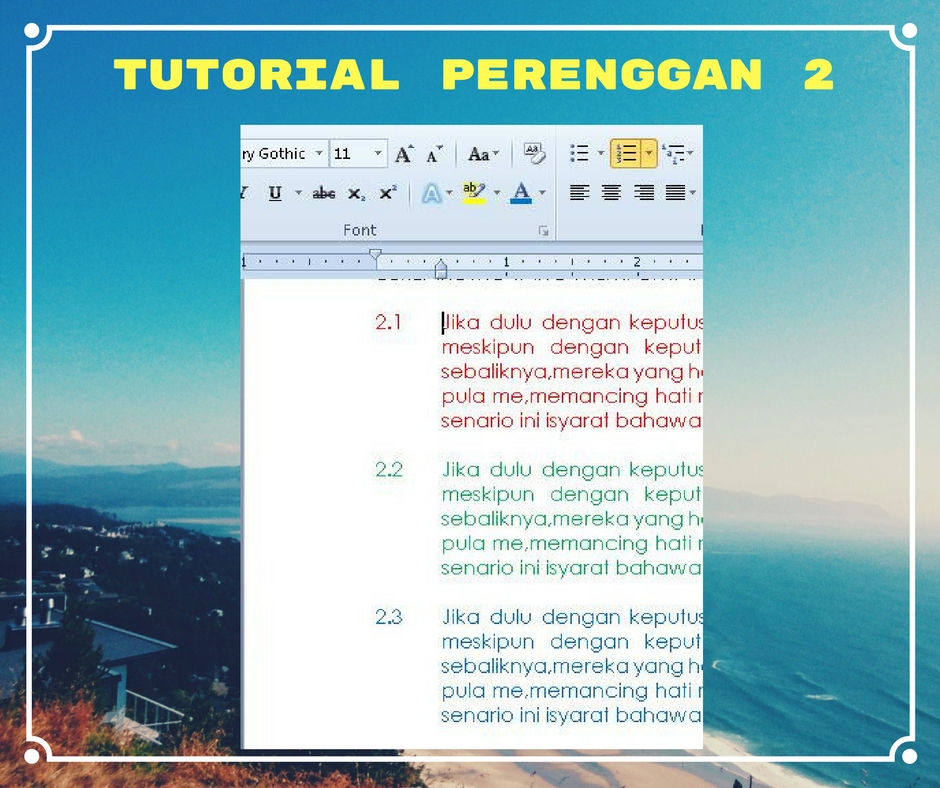
Tutorial Perenggan 2


⇒ Tutorial Perenggan : Untuk menambah nombor pada perenggan yang biasa kita lihat dengan menggunakan Format Numbering.

⇒ Cara untuk mendapatkan perenggan seperti contoh ini klik Numbering pilih jenis 123 terlebih dahulu kemudian baru ubah jarak klik pada Multilevel List >> Define New Multilevel List >>

⇒ Enter Formatting for number : taip di hadapan “2.” Sebab asal dah ada 1. Buang titik pada belakang nombor.

⇒ Set For All Levels >> Bullet/Number : 0 >> Text Position : 0.5 >> Additional : 0.5 >> Ok.

Selamat mencuba!

Untuk mengikuti Mobile Class / Online Class Ms Office bersama admin aka Cikgu Adawiah boleh WhatsApp ke 011-1337 6462. Layari Facebook Kami Rahsia Mahir Kerja Pejabat & sudi-sudilah klik LIKE ya!

Tutorial Perenggan 1


⇛ Tutorial Perenggan 1 : Untuk menambah nombor pada perenggan yang biasa kita lihat dengan menggunakan Format Numbering.

⇛ Cara untuk mendapatkan perenggan seperti contoh ini klik Numbering pilih jenis 123 terlebih dahulu kemudian baru.

⇛ Ubah jarak klik pada Multilevel List >> Define New Multilevel List >> Set For All Levels >> Bullet/Number : 0 >> Text Position : 0.5 >> Additional : 0 >> Text Indent At : 0 >> More : Start At : 3 >> Ok.


Selamat mencuba!


Untuk mengikuti Mobile Class / Online Class Ms Office bersama admin aka Cikgu Adawiah boleh WhatsApp ke 011-1337 6462. Layari Facebook Kami Rahsia Mahir Kerja Pejabat & sudi-sudilah klik LIKE ya!

Friday, July 24, 2015

Testimoni Pelajar Jan-Jun 2015

 Saya Shazywani Binti Sudin dari Terengganu, sebelum mengikuti pembelajaran komputer, saya telah memiliki segulung Diploma Sains Komputer tetapi saya tidak belajar tentang MS Office (MS Word, MS Power Point & MS Excel). walaupun saya sudah ada basic tentang komputer namun saya masih tidak mahir menggunakan Aplikasi Microsoft dengan betul. Saya juga tidak tahu tentang menggunakan cara 3 jarak yang ada pada MS Word. Alhamdulillah, akhirnya saya telah diajar oleh Cikgu Adawiah yang dikenali sebagai CA.
----------------------------------------------------
Setelah menghadiri kelas MS Word, MS PowerPoint 2007. Jika saya tidak faham saya akan bertanya dengan CA. Dengan itu saya juga ingin mengucapkan ribuan terima kasih juga kepada CA, kerana tidak jemu mengajar dan memberi penerangan tentang Aplikasi Komputer. Ilmu baru yang saya pelajari ialah MS Excel, saya akui saya tidak pernah pelajari setelah ikuti kelas tersebut, banyak ilmu yang saya perolehi.
----------------------------------------------------
Kini saya sudah tahu menggunakan MS Word dengan cara terpantas atau cara cepat seperti membuat sampul surat dengan  menggunakan cara mailing. Contoh mencetak 10 penama atas sampul surat dengan menggunakan kaedah satu kali sahaja tanpa menaip banyak kali dan juga saya juga boleh membuat surat tawaran dengan cara cepat juga menggunakan kaedah Mailing. Memang berbaloi saya menghadiri kelas ini, dan saya amat menghargai ilmu yang diajar oleh CA. Saya akan menggunakan kaedah ini semasa saya bekerja.
----------------------------------------------------
Terima kasih sekali lagi saya ucapkan kepada Ibu saya Nik Suria Bt Nik Mat Rawi, Cikgu Adawiah (CA) tenaga Pengajar Di IPM dan tidak lupa juga kepada rakan-rakan sekelas.

Nota : peserta ini telah tamat mengikuti pembelajaran komputer di Institut Perdagangan Munshi, Kuantan dengan jaya. alhamdulillah!

----------------------------------------------------

Bagi yang berminat sesi September 2015 boleh muat turun (download) Borang Daftar komputer >>> KLIK DI SINI UNTUK BORANG <<<.
----------------------------------------------------
* Untuk Mendaftar Hubungi terus Guru Komputer / SMS/Whatsapps 
ke 014 219 7966 (Cikgu Adawiah).

Saturday, December 29, 2012

Tutorial Asas 1 : MS Word


[Teks asal Calibri (body): 11 serta mempunyai jarak apabila ditaip teks/Enter]

Tutorial ini adalah ringkasan yang di petik dari Buku Rujukan Komputer Window 2003/2007). Gambaran sebenar contoh bergambar telah diterangkan di dalam Buku Rujukan ini. Ini kerana format komputer MS Word berlainan dengan format blog.

  1. Ubah kesemua tulisan & saiz tulisan. Tekan Ctrl + A, klik Home : Font => Tahoma & Font Size  (11). Tajuk : klik pada menu Home klik Bold & Center. Samakan teks pilih Justify. Untuk perubahan bagi (Multimedia) pilih Bold & Italic.
  2. Untuk perubahan bagi huruf “K” dihadapan teks anda aktifkan huruf ‘K’. Klik Insert => Drop Cap =>  pilih Drop Cap Options (Position : Dropped, Distance from text : 0.1).
  3. Untuk bingkai disekeliling huruf “K”, klik pada penjuru berbentuk anak panah, klik pada menu Page Layout =>  Page Border =>  pilih Border. Di dalam ruangan Style pilihan jenis bingkai garisan. Di dalam ruangan Preview : Apply to : Frame (terpapar pilihan yang dikehendaki) klik OK. Nota Penting : Di dalam pilihan Page Layout terdapat TIGA paparan yang membawa maksud yang berlainan.
  4. Untuk mendapatkan gambar serta kedudukan (Square) mengikut latihan. Cara - 1 : Klik pada menu Insert =>  Clip Art. Taipkan perkataan Computer =>  klik Go. Klik Text Wrapping untuk kedudukan seperti gambar.
  5. Terdapat pilihan gambar mengikut pengelasan yang ditaip. Pilih gambar mengikut latihan. Tutup tetingkap Clip Art. NOTA : Terdapat 2 kaedah pencarian gambar iaitu menggunakan arahan Picture.
  6. Bagaimana untuk menambah simbol dihadapan teks berserta jarak seperti latihan ini? Anda hanya perlu aktifkan teks tersebut klik pada menu utama Home =>  pilih Bullets sedia ada diluar terlebih dahulu. Untuk memilih/mengubah bentuk Bullet yang dikehendaki klik semula pada Bullet =>  anak panah ke bawah pilih Define New Bullet =>  Symbol =>  ubah Font : Wingdings =>  Character code : 42. Klik OK & OK.
  7. Jarak Pertama (1) Multilevel List => Set for All Level : | “0” | “0.25” | “0.25”
  8. Jarak Kedua (2) Multilevel List => Set for All Level : | “0.25” | “0.55” | “0.55”
  9. Jarak Ketiga (3) Multilevel List => Set for All Level :  | “0.55” | “0.85” | “0.85”
  10. untuk mengubah kedudukan seperti latihan pilih Jarak Kedua (2) seperti nombor 8.
  11. Untuk menambah nombor dihadapan teks klik pada menu utama Home =>  pilih Numbering sedia ada diluar terlebih dahulu pilih turutan abjad yang dikehendaki. Untuk mengubah kedudukan jarak asal pilih Jarak Ketiga (3). Tambah jarak diantara teks kepada “1.5” Line asal “1”. Klik menu Home =>  Paragraph =>  Line Spacing : 1.5 Lines =>  OK.
  12. Arahan untuk membina Table (Jadual). Table diperlukan untuk mengisi teks di dalam kekotak yang memerlukan sempadan dengan kuantiti yang banyak. Klik pada menu Insert =>  Table =>  Insert Table. Setkan Column & Row. Klik OK. Table yang dipilih terhasil. Masukkan data ke dalam kekotak yang telah disetkan. Sebelum mengisi/memindahkan teks ke dalam Table anda perlu mengenal pasti jenis-jenis Pointer di sekitar Table terdapat 6 jenis pointer sekitar Table.
  13. Sekiranya teks ditaip kebawah/tersedia aktifkan teks tersebut, pilih simbol (Cut) pada menu Home untuk memotong teks tadi. Untuk menyalin teks di dalam kekotak Table, isikan Pointer A : di atas Table (berbentuk anak panah berwarna hitam jika gerakkan tetikus di atas Table) klik Paste.
  14. Untuk menghilangkan garisan di sekeliling Table. Klik pada Pointer B : penjuru untuk aktifkan keseluruhan Table terdapat tetingkap aktif bagi Table Tools =>  pilih Design =>  di dalam Border pilih anak panah bawah =>  No Border (menghilangkan garisan disekeliling Table). Untuk aktifkan garisan putus-putus warna biru klik Layout =>  pilih View Gridlines.
  15. Untuk select 1 baris 2 kolum gerakkan anak seperti ini Pointer C : untuk select PEJABAT & PENDIDIKAN pilih Bold & Underline (gariskan di bawah teks). Untuk select 1 baris 1 kolum gerakkan Pointer D : untuk select 1 kolum ke bawah untuk dapatkan abc :  berserta jarak klik pada menu utama Home =>  pilih Numbering : anak panah ke bawah pilih format mengikut latihan. Untuk mengubah kedudukan jarak asal pilih Jarak Pertama (1).
  16. Akhir sekali klik pada Layout =>  batalkan garisan putus-putus pada View Gridlines. Klik pada icon Print Preview untuk melihat hasil cetakan. Ubah kepada saiz A4.

[ Akan datang : Colum di dalam dokumen ]