Showing posts with label Kelas Personal Untuk Wanita. Show all posts

Tuesday, August 08, 2017

Puan Lina Jalan Mat Kilau

Semalam peserta berbangsa Cina Puan Lina meminta datang ke rumah untuk mengajar cara guna laptop & mempelajari apa yang ada di dalam program Word. Jadi CA terangkan dulu apa fungsi-fungsi yang ada didalam program tersebut. Alhamdulillah dia berpuas hati. Puan Lina setiap Isnin & Rabu jam 2 petang.
.
Lokasi rumah dia pulak berdekatan dengan tempat CA penah eksiden 2 tahun lepas. Seramm noxx lalu semalam..
.
🎓🎓 Sekiranya anda ada pertanyaan yang ingin dikemukakan boleh WhatsApp kepada kami bila-bila masa mengikut kelapangan anda. ingat nombor ini ya 011 – 1337 6462.
.
#CAAdawiah #KelasKomputer #Kuantan #ServisMengajarPersonal #ServisMengajarBerkumpulan #KelasOnline #KelasOffline #MSOffice

Tuesday, June 13, 2017

Kelas Personal @ ChinaTown

🎓🎓Alhamdulillah semalam kelas bersama Syasya untuk sesi yang ke-3. Syasya tidak pernah menggunakan MS Word bila diterangkan secara teliti syasya dapat membuat kembali latihan MS Word dengan jayanya. Bab membina paparan sampul surat setakat ni hampir 90% tidak pernah tahu MS Word boleh mencetak sampul surat dengan kuantiti yang bnyak dalam 1 sahaja dokumen. Saya sebagai guru komputer berusaha mencari kelainan. Lebih 40% penambahan nota berbanding yang dulu sekitar 2003 hingga 2015. Untung pelajar terkini uols.. 😍😍
.
🎓🎓 Sekiranya anda ada pertanyaan yang ingin dikemukakan boleh WhatsApp kepada kami bila-bila masa mengikut kelapangan anda. ingat nombor ini 011 – 1337 6462.
.
#CAAdawiah #KelasKomputer #Kuantan #ServisMengajarPersonal #ServisMengajarBerkumpulan #KelasOnline #KelasOffline #MSOffice

Tuesday, February 21, 2017

Pendaftaran MAC 2017 di buka!

" FROM ZERO TO HERO "
Kami bantu anda dari tak tau IT kepada 'Boleh Bekerja Pejabat'  !
.
Semua org yang belajar komputer nak MAHIR. Semua orang nak keja pejabat kerajaan, nak naik PANGKAT. Tapi tak semua SANGGUP bersusah payah nak ajar anda siapkan keje pejabat bukan? Sebab tu banyak yang cuba mengadap PC tak berjaya nak buat kerja yang bos bagi.
.
Ada juga yang nak belajar tapi tak teruskan niat sebab takut tak boleh MAHIR dalam masa yang singkat. Mungkin juga dah berusaha klik format itu & ini tapi masih tak dapat buat apa yang bos mintak.
.
Sebab apa? Kenapa kerja pejabat nak buat tak menjadi? Semua dh godek format yang bos nak buat tapi masih tidak MEMUASKAN hati bos.Sebab format/formula kurang tepat. Kalau format / formula tak menjadi ada cara yang lebih CEPAT ke boleh bantu?
.
Jawapannya, ADA!!
.
Program Kerja Pejabat ini khas bagi mereka yang ingin kuasai Teknik Cepat Dapat Kerja apabila tamat pembelajaran Tingkatan 5. Program Kerja Pejabat ini amat sesuai jika anda inginkan :
⇨Seorang pengganggur SELEPAS tamat SPM.
⇨Telah interview banyak kali tetapi tidak DITERIMA bekerja.
⇨Tiada kemahiran komputer MS Office pilihan majikan.
⇨Telah bekerja tetapi ingin tidak mahir MS Office @ ingin meningkatkan tangga gaji.
⇨Nak sambung U tetapi tak diterima MASUK. Mahu tahu penyelesaiannya?
--------------------------------------------------
Pelajar saya GEMBIRA dengan RESULT mereka?
--------------------------------------------------
“Sebelum masuk sini, saya sangka cara belajar sama macam tempat lain tanpa tanpa penelitian secara individu. Belajar di sini amat menyeronokkan & berlainan dari yang saya fikirkan. – Zaharah.”
.
“Saya mengikuti kursus komputer dibekalkan buku rujukan yang paling ringkas tetapi padat di samping sisipan gambar yang ada bagi memudahkan lagi pemahaman. Selain itu guru juga banyak memberi cara paling mudah dalam pembelajaran” –Izyan Nadia.
.
>> Lihat testimoni HEBAT http://bit.ly/2fzS9cF << Klik LINK.
------------------------------------------------------
Sebab Sebab anda perlu menyertainya sekarang ialah
------------------------------------------------------
Kursus latihan ini telah membantu ramai lepasan SPM/Pekerja Swasta/Kerajaan mendapatkan peluang kerjaya/kenaikan gaji berdasarkan RAHSIA pembelajaran mudah MAHIR dalam masa yang singkat!
Sepanjang Pengambilan MAC 2017 ini, Tawaran Ekslusif untuk 15% diskaun bagi yang WhatsApp kami di bawah.
Bertindak pantas dan hubungi kami dengan segera. hanya
WhatsApp : 011-1337 6462 SEKARANG!
Anda mahukan lebih banyak TUTORIAL serta tips-tips berkaitan komputer?
1) Follow web kami >> www.komputerkuantan.com
2) Like kami di sini >> www.facebook.com/rahsiamahirkerjapejabat
Bertindak pantas sebelum MIMPI NGERI jawatan kosong kerajaan / Swasta anda disambar orang lain!
.
Sekian terima kasih
Cikgu Adawiah
Tahniah kepada peserta yang berjaya tamat dengan jayanya mengikuti pembelajaran Ms Office dari admin Cikgu Adawiah
Untuk mengikuti Mobile Class / Online Class Ms Office bersama admin aka Cikgu Adawiah boleh WhatsApp ke 011-1337 6462 @ Layari Facebook Kami Rahsia Mahir Kerja Pejabat & sudi-sudilah klik LIKE ya!

Thursday, December 08, 2016

Langkah-Langkah Untuk Membina Mail Merge (Label)


PENGENALAN PENTING : Apa itu Mail Merge? Mail Merge adalah gabungan 1 dokumen yang digabungkan bersama 1 data yang dapat dibuka di dalam program MS EXCEL. Kaedah ini adalah bertujuan untuk memudahkan kita membina Label produk sendiri. Anda hanya cetak dengan kertas berpunyai sticker.

⇛ Buka MS Excel. Simpan dokumen dengan nama Label Produk. Pada kekotak A1 taipkan Label & A2 taipkan Gram. Kekotak A2 taipkan nama produk. Contoh : Roti Potong Enak & kekotak B2 : 500 gram. Salin ke kotak A 31 dengan menggunakan Pointer B. Cara untuk salin teks aktifkan A2 hingga B2, gerakkan mouse bawah kekotak B2 akan nampak garisan berbentuk +. Tarik ke bawah sehingga baris ke 31. Setelah itu tutup dokumen & program Excel.


⇛ Buka MS Word. Simpan dokumen dengan nama Label Roti Potong. Klik pada home  pilih Bottom border ⇨ pilih View Gridlines.


⇛ Klik Mailings à Start Mail Merge  Step by Step Mail Merge Wizard  Labels  Next : Starting Document   Next : Select Receipients   di dalam Label Options page Printers Tray : multi-purpose Tray  Label Vendors : Microsoft à Product Number : 30 Per Page. Ini bermaksud saiz label yang akan di bina nanti 1 inci x 2.63. terus klik Ok.


⇛ Terus pilih Next : Arrange Your Labels  terpapar Select Data Sources pilih dokumen “Label Produk”  Sheet 1 à Ok. terpapar rekod terus klik Ok.

⇛ Isikan pointer di ruangan Label kosong yang pertama. Klik Mailing  Insert Merge Fields. Contoh penambahan Field Name akan berubah seperti berikut «Label» (Perbezaannya ditandakan simbol <<>>). Enter sekali tambahkan Gram di bawah. Tambahkan satu ClipArt kllik Insert  ClipArt taipkan Food klik Go. Pilih gambar pilihan.


⇛ Setelah mengisi ruang kosong, simpan dokumen tekan icon SAVE. Untuk melihat paparan rekod data Field Name klik pada Preview Results. Lihat contoh di atas perkataan Roti Potong & 500 g serta 1 gambar terpapar. Untuk paparan rekod penuh klik pada Update Labels. Lihat hasil 30 keping label terhasil.


Selamat mencuba!

Untuk mengikuti Mobile Class / PJJ Class Ms Office bersama admin aka Cikgu Adawiah boleh WhatsApp ke 011-1538 7966. 

Layari Facebook Kami Kelas Komputer Kuantan & sudi-sudilah klik LIKE ya!

Sunday, December 04, 2016

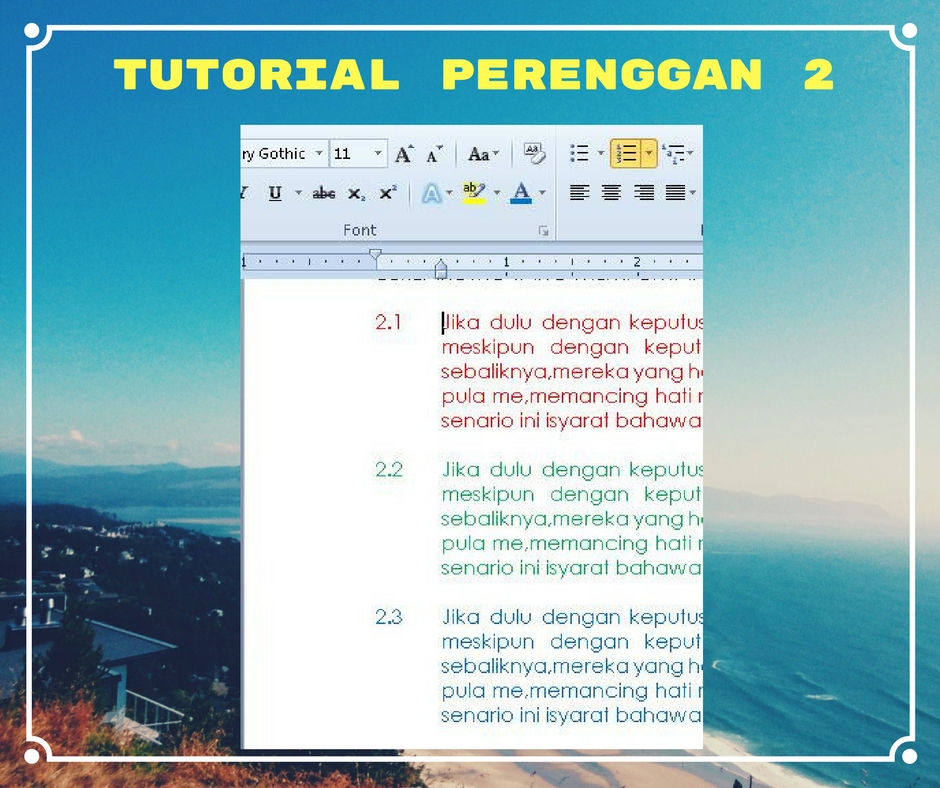
Tutorial Perenggan 2


⇒ Tutorial Perenggan : Untuk menambah nombor pada perenggan yang biasa kita lihat dengan menggunakan Format Numbering.

⇒ Cara untuk mendapatkan perenggan seperti contoh ini klik Numbering pilih jenis 123 terlebih dahulu kemudian baru ubah jarak klik pada Multilevel List >> Define New Multilevel List >>

⇒ Enter Formatting for number : taip di hadapan “2.” Sebab asal dah ada 1. Buang titik pada belakang nombor.

⇒ Set For All Levels >> Bullet/Number : 0 >> Text Position : 0.5 >> Additional : 0.5 >> Ok.

Selamat mencuba!

Untuk mengikuti Mobile Class / Online Class Ms Office bersama admin aka Cikgu Adawiah boleh WhatsApp ke 011-1337 6462. Layari Facebook Kami Rahsia Mahir Kerja Pejabat & sudi-sudilah klik LIKE ya!

Tutorial Perenggan 1


⇛ Tutorial Perenggan 1 : Untuk menambah nombor pada perenggan yang biasa kita lihat dengan menggunakan Format Numbering.

⇛ Cara untuk mendapatkan perenggan seperti contoh ini klik Numbering pilih jenis 123 terlebih dahulu kemudian baru.

⇛ Ubah jarak klik pada Multilevel List >> Define New Multilevel List >> Set For All Levels >> Bullet/Number : 0 >> Text Position : 0.5 >> Additional : 0 >> Text Indent At : 0 >> More : Start At : 3 >> Ok.


Selamat mencuba!


Untuk mengikuti Mobile Class / Online Class Ms Office bersama admin aka Cikgu Adawiah boleh WhatsApp ke 011-1337 6462. Layari Facebook Kami Rahsia Mahir Kerja Pejabat & sudi-sudilah klik LIKE ya!