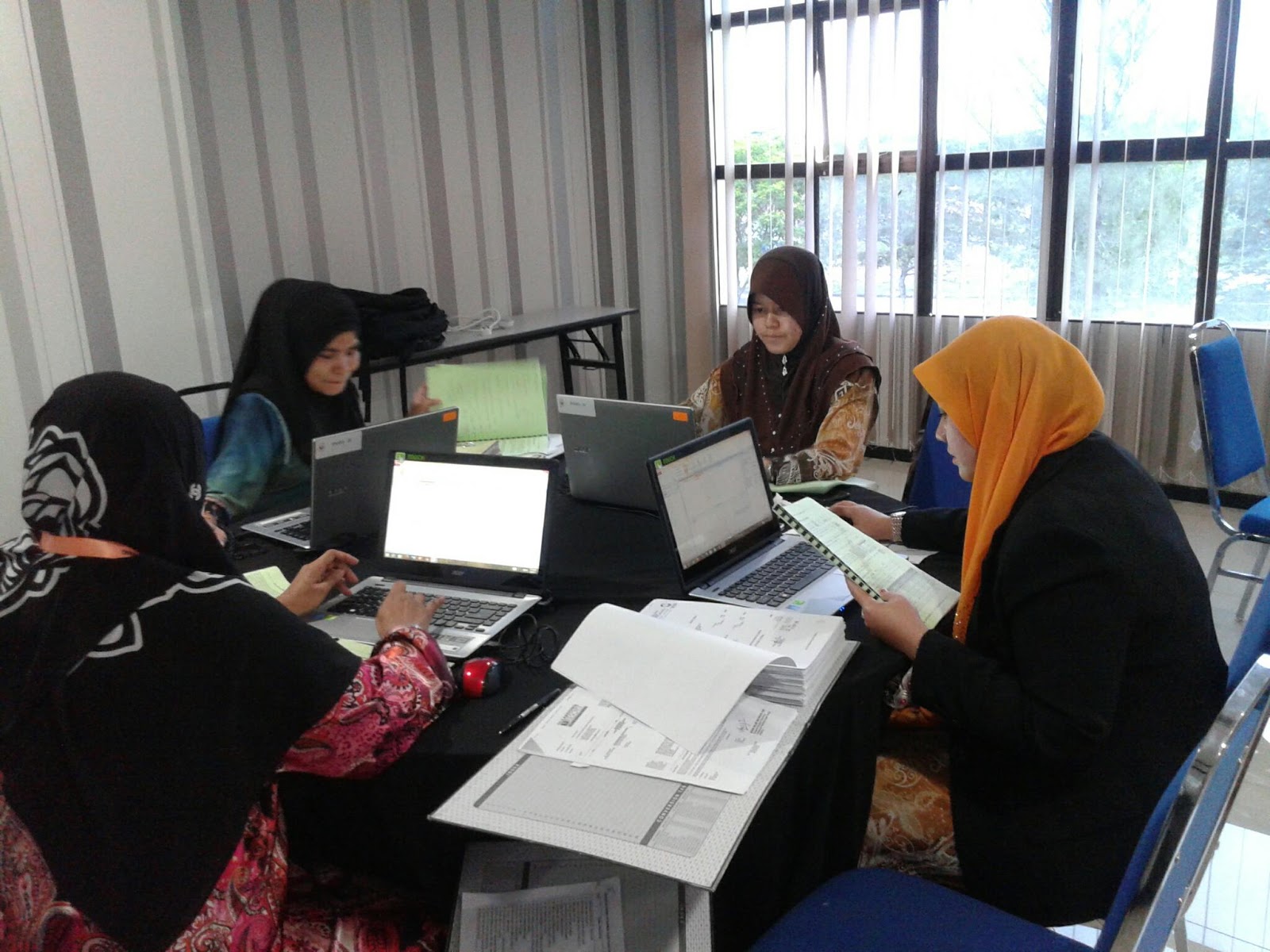
🎓🎓Hari ini di UTC bersama Syuhadah untuk sesi ke-5 Word & Ujian Percubaan Ms Word. Harap peserta ini dapat menerima ilmu yang di ajar dengan baik.
.
Dengan adanya kelas personal ini harap dapat membantu lebih ramai mahir di dalam MS Office 😍😍
.
🎓🎓 Sekiranya anda ada pertanyaan yang ingin dikemukakan boleh WhatsApp kepada kami bila-bila masa mengikut kelapangan anda. ingat nombor ini ya 011 – 1337 6462.
.
#CAAdawiah #KelasKomputer #Kuantan #ServisMengajarPersonal #ServisMengajarBerkumpulan #KelasOnline #KelasOffline #MSOffice
Showing posts with label MS Access. Show all posts
Wednesday, August 02, 2017
Kelas Personal di UTC
Wednesday, May 24, 2017
Hari Kedua Siri 5 @ Pasfa
☆ Alhamdulillah selesai hari kedua Siri 5 berkumpulan (4 peserta) untuk Staf Pejabat Peladang, Indera Mahkota 8. ⇨ Nak tahu apa yang dipelajari hari ni 》https://goo.gl/8zIcRc
#CAAdawiah #KelasKomputerKuantan #servismengajarkepejabat #MSOffice #MSAccess #Kuantan #PejabatPeladangInderaMahkota
Tuesday, April 11, 2017
Hari Kedua di Pasfa (Siri 3)
☆ Alhamdulillah selesai hari kedua, Siri 3 berkumpulan (4 peserta) untuk Staf Pejabat Peladang, Indera Mahkota 8.
⇨ Hari ini mempelajari bab asas Form, Form Wizard, Contact Automatik & Report Wizard (Stepped). Esok sambung bab akhir & Ujian mengikut tugas-tugas di Pasfa yang perlu di Create.
#KelasKomputerKuantan #servismengajarkepejabat #MSOffice #MSAccess #Kuantan #PejabatPeladangInderaMahkota
Nota : Atas permintaan peserta meminta Create setting Tangga Gaji terus dapat kiraan mudah tanpa taip satu persatu klik link ini : Cara Setting Tangga Gaji by Vlookup
Monday, April 10, 2017
Hari Pertama bersama Pasfa Siri 3
☆ Alhamdulillah selesai hari pertama, Siri 3 berkumpulan (4 peserta) untuk Staf Pejabat Peladang, Indera Mahkota 8.
⇨ Maklum balas sesi hari ini peserta tidak rasa mengantuk malah gembira dapat mempelajari sesuatu yang baru.
⇨ Hari ini mempelajari menaip teks 10 jari, pengenalan MS Access, Bab 1 : Table untuk pembinaan database, Query (Simple Query & Crosstab Query). Esok akan bertemu bab Form.
#KelasKomputerKuantan #servismengajarkepejabat #MSOffice #MSAccess #Kuantan #PejabatPeladangInderaMahkota
Thursday, April 06, 2017
Siri 2 : 3 Hari bersama Pasfa, Indera Mahkota
Alhamdulillah hari ketiga mengajar di #Pasfa aka Pejabat Peladang Siri 2 hari ini untuk program MS Access.
Hari ini mempelajari format sambungam Form & Report.
Untuk sesi akhir hari ini peserta perlu create database berdasarkan bahagian di Pasfa ini untuk format Table, Query, Fom & Report.
.
#CAAdawiah #GuruMsOffice #ServisMengajarKomputer
Wednesday, March 29, 2017
Sesi 3 Berkumpulan MS Access
☆☆Alhamdulillah selesai hari ketiga kelas berkumpulan (4 peserta) MS Access di Pejabat Peladang @ Pasfa di Indera Mahkota 8 ♡
⇨ Hari ini mempelajari sambungan format Form (Columnar & Multiple) bagi menyimpan Resume penuntut berserta gambar, menambah button Add record, button print, button exit bagi form, menambah field bagi attachment, import data data dari Excel, penggunaan label, penggunaan text box, membina Report (Stepped), menambah kiraan Sum mengikut jenis pengelasan yang di pilih.
⇨ Untuk sesi terakhir peserta diminta mempraktikkan apa yang telah dipelajari untuk bab Table, Query, Form & Report.
Sebelum bermula kelas pagi tadi beri tips bagaimana nak dapatkan suasana pejabat yang ceria boleh cuba Garam Terapi isi dalam botol & sedikit air isi di kwasan pejabat. Lepas kelas staff Pasfa mencuba mandian terapi 4 bekas setiap seorang. Maklumat lanjut mengenai mandian terapi www.nurhimalayansalt.com.
#KelasKomputerKuantan #servismengajarkepejabat #MSOffice #MSAccess #Kuantan #PejabatPeladangInderaMahkota #Pasfa
Monday, March 27, 2017
Sesi 1 Berkumpulan MS Access
Alhamdulillah selesai Siri 1 berkumpulan (4 peserta) untuk Staf Pejabat Peladang, Indera Mahkota 8. Staff di sini ramah-ramah belaka. Syukur peserta dapat kuasai dengan baik.
⇨ Maklum balas sesi hari ini peserta tidak rasa mengantuk malah gembira dapat mempelajari sesuatu yang baru.
⇨ Hari ini mempelajari menaip teks 10 jari, asas pembinaan data di dalam Aplication Part : untuk 1 Right Column, Massage Box, Contact. Selepas itu Bab 1 : Table untuk pembinaan database.
⇨ Semua peserta positif memberi komen apa yang mereka pelajari
⇨ Berkat usaha membuat research 7 tahun lalu bagi program yang agak asing satu ketika dulu membuahkan hasil.
#KelasKomputerKuantan #servismengajarkepejabat #MSOffice #MSAccess #Kuantan #PejabatPeladangInderaMahkota
Thursday, March 23, 2017
Asas Pengisian Data MS Access
Pilihan 1 : untuk membina hanya simpanan rekod lengkap
bergambar peserta klik pada Create à
Application Parts pilih di dalam Quicks Start pilih Contacts. Keluar arahan
untuk menutup semula paparan klik Yes. Tunggu arahan prepare Template. Klik
ContactDetails isi rekod pilihan. Selepas isi rekod pertama klik Save & New
secara automatik rekod kedua terpapar. Selepas siap klik Save & Close.
PILIHAN 2 : Untuk memulakan asas Database untuk rekod sahaja klik pada Create à Application
Parts pilih di dalam Blank Forms pilih 1 Right. Taipkan memo/pemberitahuan
pilihan.
PILIHAN 3 : Untuk membina paaran seperti pesanan klik pada
Create à
Application Parts à
di dalam Blank Forms pilih MsgBox. Taipkan pesanan pilihan.
===================================================================
Untuk maklumat CikguCA juga menyediakan servis mengajar bagi
prgram MS Word, MS PowerPoint, MS Excel & MS Access ke rumah & ke
pejabat sekitar Kuantan (dari lokasi Bukit Rangin 2 ke 30 KM sahaja sekitar
Kuantan). Jika peserta luar Kuantan syorkan CikguCA ikuti kelas Online bersama CikguCA.
Nak tahu info lanjut klik link WhatsApp ini http://kelaskomputerkuantan.wasap.my
secara automatik anda akan mendapat nombor WhatsApp CikguCA tanpa menyimpan
terlebih dahulu. Mudah kan? Laa ni dah canggih.
Wednesday, June 17, 2015
Selamat Tengah hari, berikut adalah jadual Kuliah Komputer bagi bulan Jun bermula 12hb Jun hingga 21hb Jun 2015.
Selamat Menyambut Ramadhan 2015 al-Mubarak
Thursday, May 28, 2015
NOTA : Lokasi belajar komputer Pengurusan Pejabat ini di
Institut Perdagangan Munshi, Kuantan Pahang (tiada cawangan setakat ini)
* Untuk Mengetahui Kekosongan Terkini Hubungi terus Guru Komputer Whatsapps ke 0142197966 Cikgu Adawiah.
Carian di laman sosial FB & IG : #ipmmunshi #pengurusanpejabat
Bagi yang berminat boleh muat turun (download) Borang Daftar komputer
>>> KLIK DI SINI UNTUK BORANG <<<.
Kemasukan JUN kini di Buka!
Kelas komputer untuk sesi JUN 2015
Bagi yang ingin mendaftar kelas komputer hujung minggu/hari biasa boleh mendaftarkan diri hubungi #0142197966 untuk maklumat lanjut & kekosongan tempat.
p/s : Bilangan peserta kelas komputer 1 hingga 4 peserta dalam satu-satu masa. Eksklusif! Lebih banyak soalan dapat ditanya jika dibuat dalam kumpulan yang kecil. Bilangan Soalan terpulang kepada peserta.
Bagi PEKERJA ada tawaran istimewa untuk anda ! Lihat di bawah ya!
NOTA : Lokasi belajar komputer Pengurusan Pejabat ini di
Institut Perdagangan Munshi, Kuantan Pahang (tiada cawangan setakat ini)
NOTA : Lokasi belajar komputer Pengurusan Pejabat ini di
Institut Perdagangan Munshi, Kuantan Pahang (tiada cawangan setakat ini)
* Untuk Mengetahui Kekosongan Terkini Hubungi terus Guru Komputer Whatsapps ke 0142197966 Cikgu Adawiah.
Carian di laman sosial FB & IG : #ipmmunshi #pengurusanpejabat
Bagi yang berminat boleh muat turun (download) Borang Daftar komputer
>>> KLIK DI SINI UNTUK BORANG <<<.
Monday, May 18, 2015
NOTA : Lokasi belajar komputer Pengurusan Pejabat ini di
Institut Perdagangan Munshi, Kuantan Pahang (tiada cawangan setakat ini)
* Untuk Mengetahui Kekosongan Terkini Hubungi terus Guru Komputer Whatsapps ke 0142197966 Cikgu Adawiah.
Carian di laman sosial FB & IG : #ipmmunshi #pengurusanpejabat
Bagi yang berminat boleh muat turun (download) Borang Daftar komputer
>>> KLIK DI SINI UNTUK BORANG <<<.
Monday, March 09, 2015
Assalamualaikum !
Kelmarin (03.03.2015) merupakan hari pelajar SPM mengambil slip peperiksaan
di sekolah, kami di IPM Munshi sentiasa mendoakan anda, anak anda, adik anda
mahupun saudara yang mengambil slip pada hari ini mendapat keputusan yang
cemerlang.
Jika tak dapat capai target yang disasarkan, jangan kecewa.
Ianya bukan pengakhiran sebuah perjalanan, ianya adalah satu permulaan yang
baru. Setiap permulaan bukanlah sempurna tetapi dalam langkah menuju kejayaan,
kita belajar untuk membuat yang terbaik dalam
hidup.
Kelas komputer untuk sesi MAC 2015
Bagi yang ingin mendaftar kelas komputer hujung minggu/hari biasa boleh mendaftarkan diri hubungi #0142197966 untuk maklumat lanjut & kekosongan tempat.
p/s : Bilangan peserta kelas komputer 1 hingga 4 peserta dalam satu-satu masa. Eksklusif! Lebih banyak soalan dapat ditanya jika dibuat dalam kumpulan yang kecil. Bilangan Soalan terpulang kepada peserta.
Bagi PEKERJA ada tawaran istimewa untuk anda ! Lihat di bawah ya!
Bagi yang berminat
boleh muat turun (download) Borang Daftar
komputer >>> KLIK
DI SINI UNTUK BORANG <<<.
* Untuk Mengetahui Kekosongan Terkini Hubungi terus Guru
Komputer / SMS/Whatsapps ke 0142197966 (Cikgu Adawiah).
Friday, February 13, 2015
Assalamualaikum kepada
semua yang dah LIKE page Facebook Munshi Komputer ini saya doakan
anda lebih sihat & ceria untuk menjalani tugas pada hari ini ya!
Kelas komputer untuk sesi Februari 2015
Bagi
yang ingin mendaftar kelas komputer hujung minggu/hari biasa boleh mendaftarkan
diri hubungi #0142197966 untuk maklumat lanjut & kekosongan tempat.
p/s : Bilangan peserta
kelas komputer 1 hingga 4 peserta dalam satu-satu masa. Eksklusif! Lebih banyak
soalan dapat ditanya jika dibuat dalam kumpulan yang kecil. Bilangan Soalan
terpulang kepada peserta.
**
==================================================== **
Sebelum ikuti pembelajaran komputer, Institut memberikan
PERCUMA kepada anda Nota Bergambar berkaitan pembelajaran komputer.
Anda pernah mempelajari komputer tetapi tidak pernah
setting & tercari-cari bagaimana untuk setting pada MS Word yang
mempercepatkan tugasan anda. Saya akan memberikan anda tips penyuntingan
di dalam MS Word yang tidak ramai mengetahuinya.
PERCUMA --> EBOOK : TIPS & MEMULAKAN PROGRAM
KOMPUTER
Nak lihat dulu pembelajaran klik LINK Ebook ya!
p/s : Terima kasih kepada peserta yang telah membuat
bayaran kelas akan bermula Sabtu (14/2/2015) di tempat kami di Institut Perdagangan
Munshi, Kuantan.
Monday, December 01, 2014
Superscript, Subscript & Strikethrough
Dipetik dari Buku Rujukan Komputer MS Word Penulisan Cikgu
Adawiah. Anda juga boleh Share ilmu kemahiran ini mungkin dapat membantu
rakan-rakan yang lain mahir dalam program MS Office.
Pengambilan Pelajar / Pekerja untuk menguasai MS Office
dibuka setiap bulan hubungi kami untuk kekosongan tempat.
Akan Datang --> Penggunaan Insert (Shapes & WordArt).
Apa itu Shapes & WordArt nantikan
ya..
Friday, November 28, 2014
Sambungan : Column dalam Dokumen
Dipetik dari Buku Rujukan Komputer MS Word Penulisan Cikgu Adawiah. Anda juga boleh Share ilmu kemahiran ini mungkin dapat membantu rakan-rakan yang lain mahir dalam program MS Office.
Pengambilan Pelajar / Pekerja untuk menguasai MS Office dibuka setiap bulan hubungi kami untuk kekosongan tempat.
Akan Datang --> Penggunaan 3S. Apa itu 3S nantikan ya..
Thursday, November 13, 2014
Column dalam Table (Jadual)
Dipetik dari Buku Rujukan Komputer MS Word Penulisan Cikgu Adawiah. Anda juga boleh Share ilmu kemahiran ini mungkin dapat membantu rakan-rakan yang lain mahir dalam program MS Office.
Pengambilan Pelajar / Pekerja untuk menguasai MS Office dibuka setiap bulan hubungi kami untuk kekosongan tempat.
Akan Datang --> Penggunaan Column dalam Table
-- > Bersambung
Wednesday, November 12, 2014
Home | Insert | Page Layout
Dipetik dari Buku Rujukan Komputer MS Word Penulisan Cikgu Adawiah. Anda juga boleh Share ilmu kemahiran ini mungkin dapat membantu rakan-rakan yang lain mahir dalam program MS Office.
Pengambilan Pelajar / Pekerja untuk menguasai MS Office dibuka setiap bulan hubungi kami untuk kekosongan tempat.
Akan Datang --> Penggunaan Column dalam Dokumen & Penggunaan Column dalam Table
Tuesday, November 11, 2014
Tambah Folder & Ubah Icon
Untuk Membina beberapa Folder pilihan & mengubah paparan Icon klik pada paparan seperti di bawah @ lihat gambar ini.
- Untuk mengubah icon pada folder (asal berwarna kuning), klik pada My Documents pilih folder yang telah dinamakan, klik mouse belah kanan pilih Properties -- > Customize -- > Change Icon -- > pilih Icon yang yang dikehendaki tekan Ok klik Apply dan Ok.
- Untuk mengubah icon pada folder (asal berwarna kuning), klik pada Documents pilih folder yang telah dinamakan, klik mouse belah kanan pilih Properties -- > Customize -- > Change Icon -- > pilih Icon yang yang dikehendaki tekan Ok klik Apply dan Ok.
Akan Datang : -- > Nota Asas Home | Insert | Page Layout
Friday, November 07, 2014
Setting Paparan Asal : Asas 1 : MS Word
Assalamualaikum.. bertemu lagi kita dengan tutorial nota
bergambar seperti biasa saya Cikgu Adawiah akan memberikan nota untuk
memudahkan anda mengubah sendiri setting pada Laptop atau PC di pejabat anda.
- Apabila anda membuka halaman program ini anda akan dapati di dalam MS Word paparan asal seperti di atas. Berikut akan diajar cara-cara untuk mengubah halaman yang mudah digunakan untuk penyuntingan semasa menyiapkan latihan @ tugasan komputer dengan cepat.
- Undo/Redo : Berada di bahagian atas. Untuk menambah bilangan yang diperlukan. Klik pada anak panah ke bawah pilih yang kerap digunakan iaitu Open, Save, Print Preview @ Quick Print (untuk mencetak sahaja).
- TAMBAHAN : Sekiranya anda ingin menutup paparan Ribbon klik anak panah semula pilih Minimize the Ribbon. Untuk membawa ke paparan bawah pilih Show below the Ribbon.
- Apabila membuka halaman juga tidak terpapar Ruler/ Margin/ Indent pada halaman dokumen. Untuk menetapkan setiap kali halaman baru dibuka klik pada View -- > Ruler (tandakan _/). Ini memudahan melihat paparan apabila anda menggunakan fungsi Bullet/ Numbering/ Tab.
- Apabila anda menaip teks di dalam program dan menekan Enter terdapat jarak yang ketara kelihatan. Penyelesaian : klik Pada Paragraph -- >Spacing -- > Before : 0 Pt -- > After : 0 Pt -- > Line Spacing : Single. Di dalam pilihan Default pilih Yes & Ok. Default bermaksud setiap halaman yang baru jarak yang serupa dapat digunakan.
- Untuk menukar jenis tulisan & saiz tulisan asal (Calibri : 11). Untuk menetapkan tukar pada paparan luar jenis tulisan yang dikehendaki. Klik pada Font -- > di dalam pilihan Default pilih Yes & Ok.
- Sekiranya anda menaip teks terdapat garisan merah @ hijau terpapar pada tugasan anda ini menyukarkan anda mengetahui kesilapan ejaan pada komputer. Klik pada Office Button -- > Word Options. Proofing : kosongkan _/ kesemua tanda diruangan Check spelling hingga Check grammar kegunaan untuk menghilangkan garisan merah/ hijau di bawah teks apabila teks telah ditaip.
- Untuk paparan Inci asal cm. Klik pada Office Button -- > Word Options. Display : Show measurements in unit of (inches) kegunaan untuk paparan kepada ukuran inci.
---- > Bagi yang ingin memperolehi Sijil Komputer Pengurusan Pejabat sertai kami untuk Sesi November/Disember 2014!
---- > Pembelajaran di IPM juga menepati sukatan Kenaikan Pangkat N22 --> N28 --> N32
Subscribe to:
Posts (Atom)


+-Nota+Rujukan.jpg)